Jak změnit podpis
- Na domovské stránce klikněte u svého jména na generování podpisu. Případně využíjte vyhledávání v pravém horním rohu
- Následně na stránce s podpisem, klikněte na tlačítko kopírovat, nebo označte daný podpis a zkopírujte ho klasicky pomocí ctrl+c nebo kliknutí pravým a kopírovat.
- Dále pokračujte podle návodu níže:
Desktopová aplikace
-
Otevřete novou e-mailovou zprávu, nebo v horní části vyhledejte Podpisy, čímž se dostanete rovnou k bodu č.3
-
V nabídce Message (Zpráva) vyberte Signature> Signatures (Podpisy).
V závislosti na velikosti okna Outlook a na tom, jestli zastavujete novou e-mailovou zprávu nebo odpovídáte nebo přeposíláte, může být nabídka Zpráva a tlačítko Podpis na dvou různých místech.

-
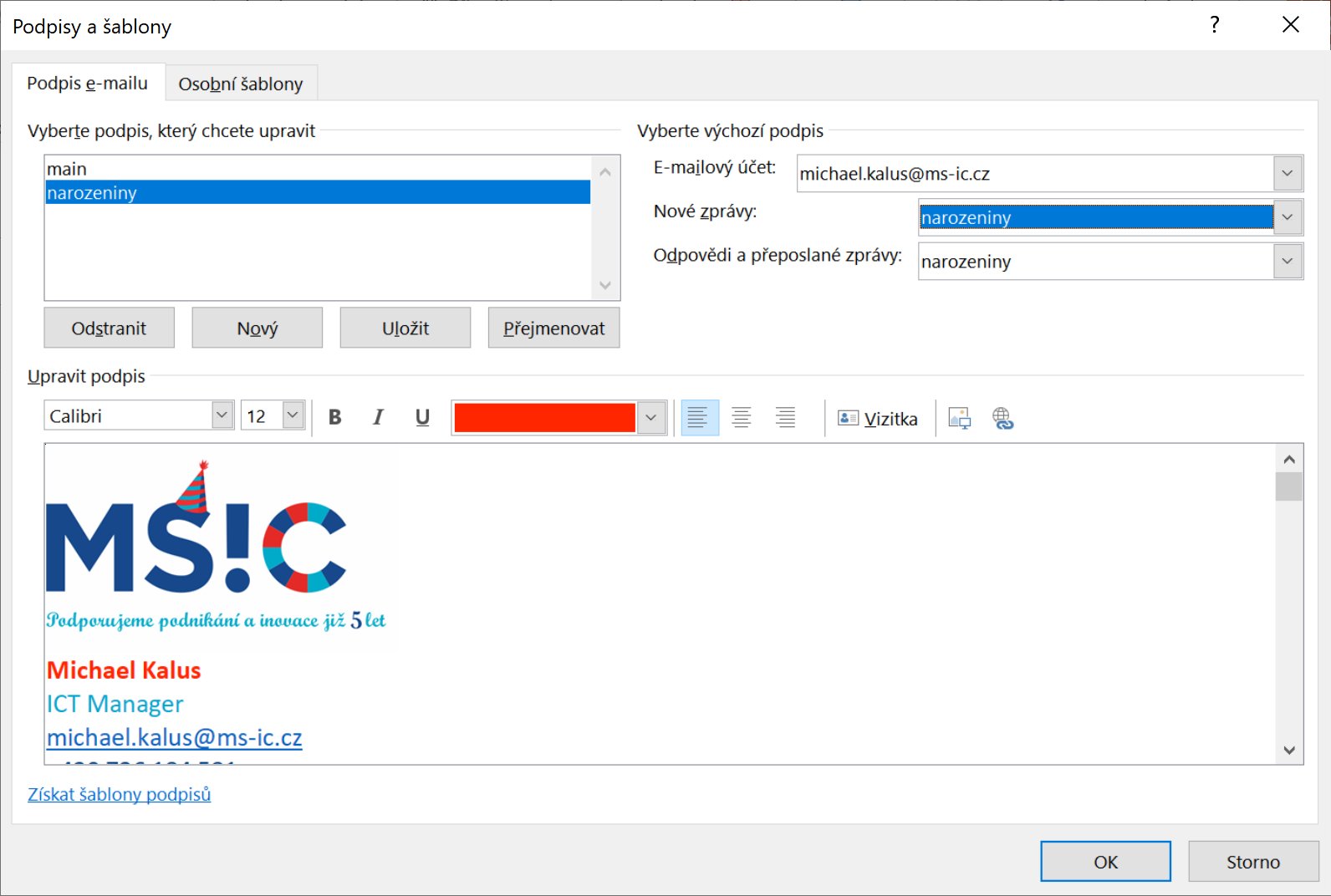
Vyberte podpis, který chcete upravit, nebo zvolte Nový a v dialogovém okně Nový podpis zadejte název podpisu(např.narozeniny).
- V dolní části vložte dříve zkopírovaný podpis. Buď pomocí ctrl+v nebo pravým a vložit. Podpis překontrolujte a pokud bude potřeba cokoliv upravit, můžete to provést ručně.
- Pokud jste vytvořili nový podpis, nezapomeňte jej nastavit v pravé části pro nové zprávy, případně i pro odpovědi a přeposlané zprávy.
- Změny uložíte kliknutím dole vpravo na OK. Při vytvoření nového emailu se vám načte již nový podpis
Webové rozhraní
-
Navštivte následující odkaz, který vás nasměruje přímo do nastavení podpisu - https://outlook.office.com/mail/options/mail/messageContent/RoamingSignatureOptions
-
Buď vytvořte nový podpis nebo smažte původní a pomocí ctrl+v nebo pravým a vložit, vložte nový podpis.
- Zkontrolujte nastavení výchozího podpisu pro nové zprávy, případně i pro odpovědi/přeposílání
- Uložte
- Při vytvoření nového emailu, by se vám měl hned načíst nový podpis
